Dodatek do Blendera · wersja 0.3.0-a11

Naucz się Blendera w Blenderze.

Blender Nauczyciel to panel z krótkimi lekcjami, który siedzi obok sceny 3D. Mówi prostym językiem, co zrobić, pokazuje miętową ramką, gdzie kliknąć, sam sprawdza, czy się udało, i nagradza każdy krok punktami.

Działa tylko w Blenderze 3.6 LTS 10 lekcji · 47 kroków Polski i angielski Bez konta, bez internetu
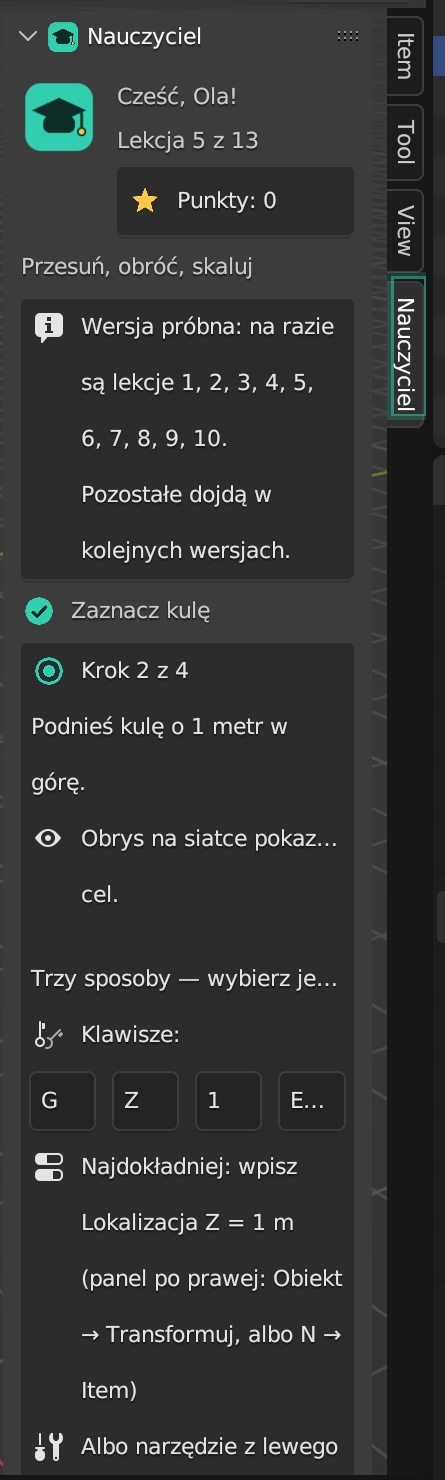
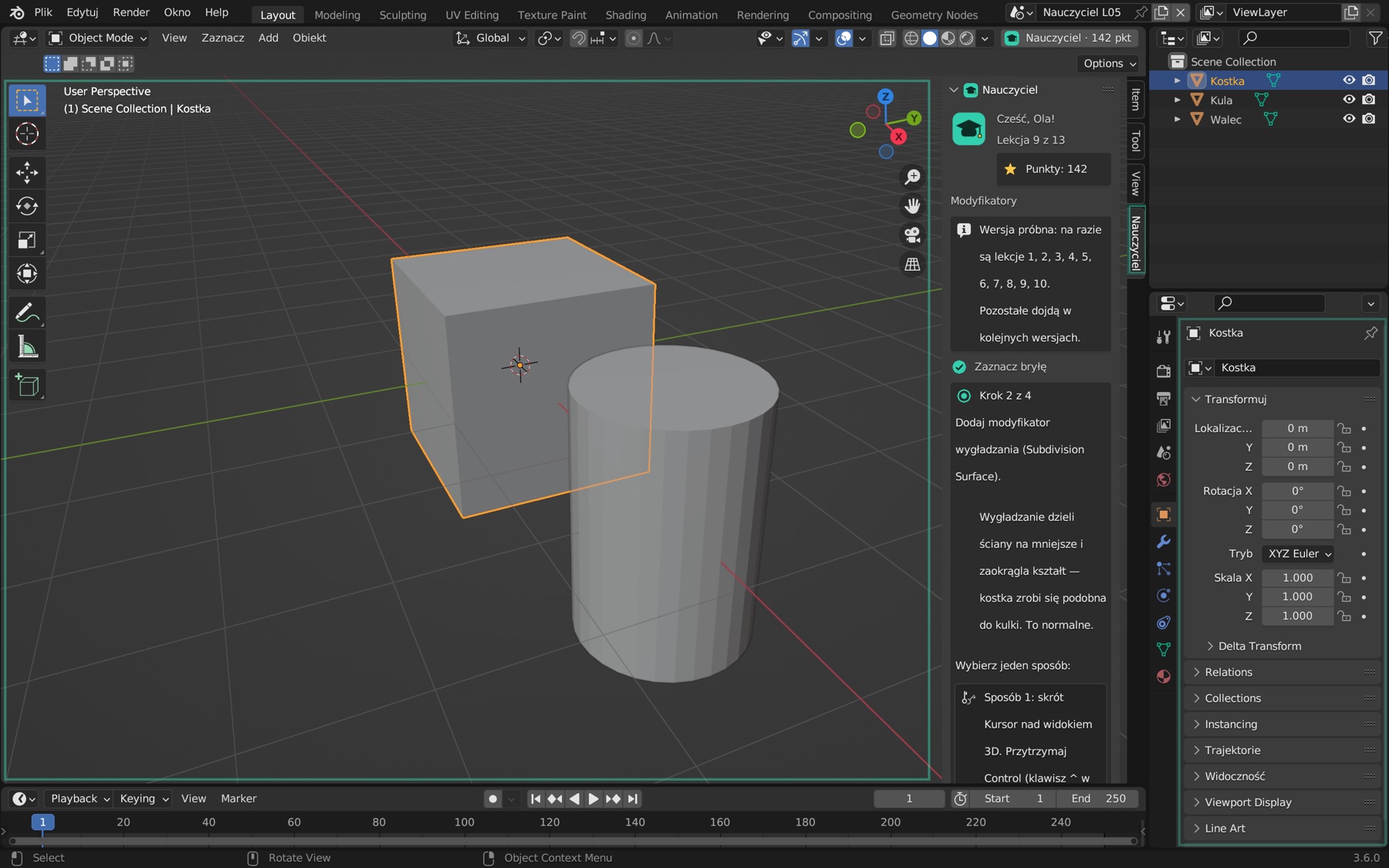
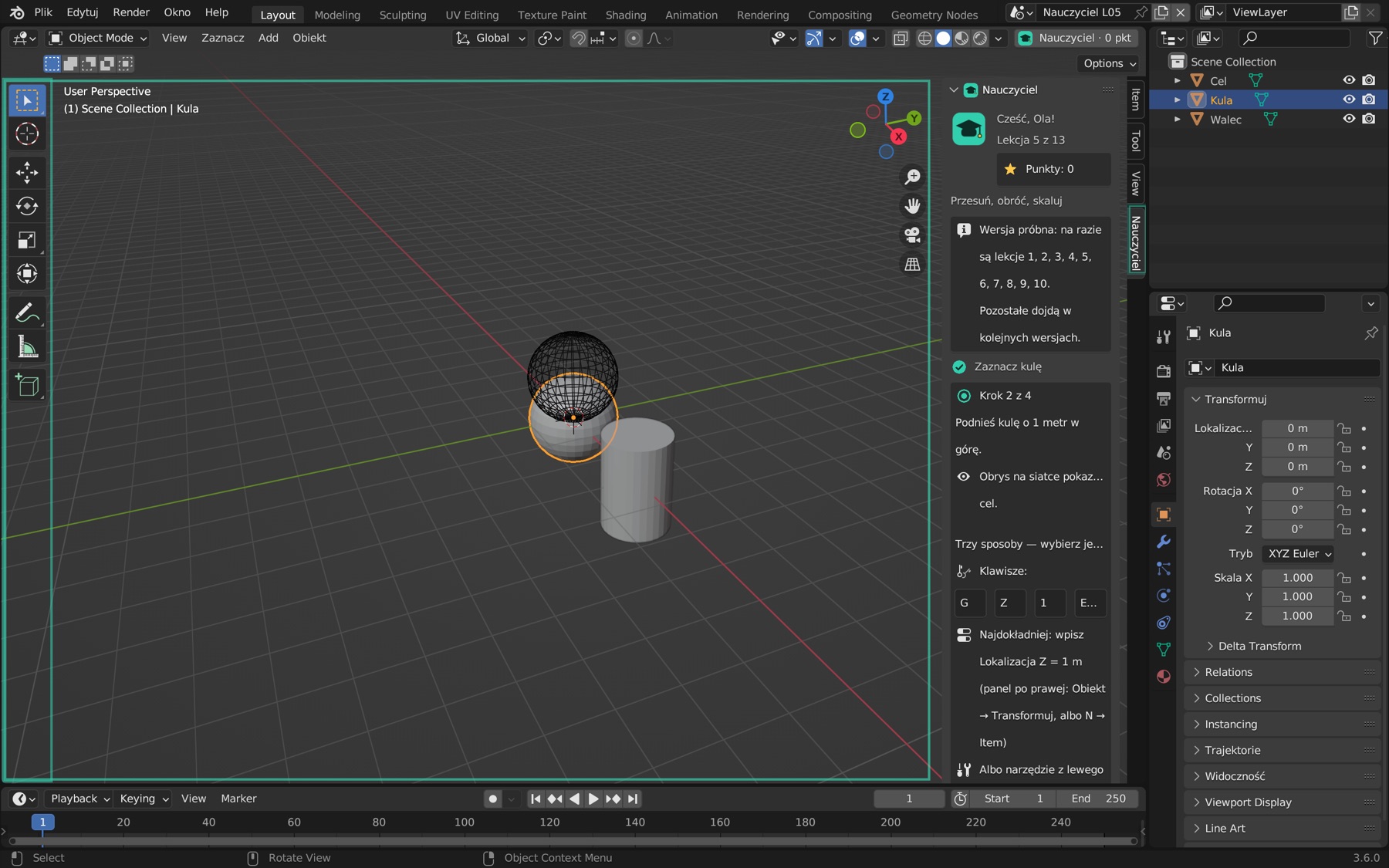
Blender 3.6: kula zaznaczona, nad nią siatkowy obrys celu; po prawej panel Nauczyciela z krokiem 2 z 4 lekcji 5
7 dniod pomysłu do 10 lekcji
14wersji testowych
13testów w prawdziwym Blenderze
45zapisanych decyzji
104testy automatyczne
3,6 tys.linii kodu Python
1Idea i historia

Skąd wziął się Nauczyciel

Problem: Blender ma bardzo stromą krzywą uczenia. Interfejs jest przeładowany, a kursy wideo każą skakać między filmem a programem. Idea: uczyć tam, gdzie się pracuje — w samym Blenderze. Małymi krokami, z natychmiastową nagrodą, bez poczucia przytłoczenia.

7 listopada 2026 powstał brief i dwie wersje promptu. Pierwotnie miała to być aplikacja webowa „Blender Steps” w stylu Duolingo: onboarding z wiekiem i poziomem, codzienne małe sukcesy, nauka oparta na badaniach nad uwagą i pamięcią.

8 listopada analiza promptu zmieniła kierunek. Zamiast osobnej strony powstał dodatek do Blendera z panelem „Nauczyciel” — lekcja jest obok sceny, a program sam sprawdza scenę, więc nagroda przychodzi za prawdziwe działanie, nie za kliknięcie „gotowe”. Ustaliliśmy: polski i angielski, dane tylko na komputerze ucznia, kolory mięta, słońce i lawenda. Wersja 1.0 powstaje dla Blendera 3.6 LTS, wersja 2.0 przeniesie lekcje do Blendera 5.2.

Tego samego popołudnia działał prototyp z jedną lekcją „Przesuń, obróć, skaluj”. Trzy testy w Blenderze 3.6 w jeden wieczór — i bramka etapu była spełniona: lekcja przechodzi sama, krok po kroku.

Wieczorem ruszył moduł A. W ciągu półtorej godziny powstało sześć wersji testowych: ćwiczenia utrwalające z punktami, obrys celu na siatce, trzy sposoby wykonania każdego kroku, miętowy przycisk w nagłówku i pomarańczowa sztanga.

9 listopada doszła lekcja 1 „Rozejrzyj się” i najważniejsza zasada projektu: Nauczyciel niczego nie zakłada. Każdy krok mówi co, czym i gdzie, bez żargonu, a miejsce w interfejsie świeci miętową obwódką.

11 listopada największy skok: lekcje 1–10, punkty za każdy krok, duży złoty licznik, korona i konfetti co 50 punktów. 14 listopada ta wersja przeszła test bez żadnych uwag.

Rytm pracy jest stały: krótka wersja testowa, test właściciela na MacBooku z gładzikiem, uwagi zamienione w zapisane decyzje, poprawki — i kolejna wersja. Kod i lekcje powstają we współpracy z asystentem AI.

≈ 300 słów
Oś czasu: co i kiedy, ile pracy

Każdy słupek to jedna wersja zapisana w repozytorium. Wysokość = zmienione linie (dodane + usunięte).
00 Specyfikacja 01 Prototyp 02 Moduł A Dokumentacja Wersja przetestowana w Blenderze
Skala pierwiastkowa, żeby małe poprawki też były widoczne. Razem: 20 zapisów, ok. 13,9 tys. zmienionych linii, 13 raportów z testów. Źródło: historia repozytorium Git i folder etapy/*/wyniki.
2Jak to działa

Lekcja obok sceny, nie w osobnym oknie

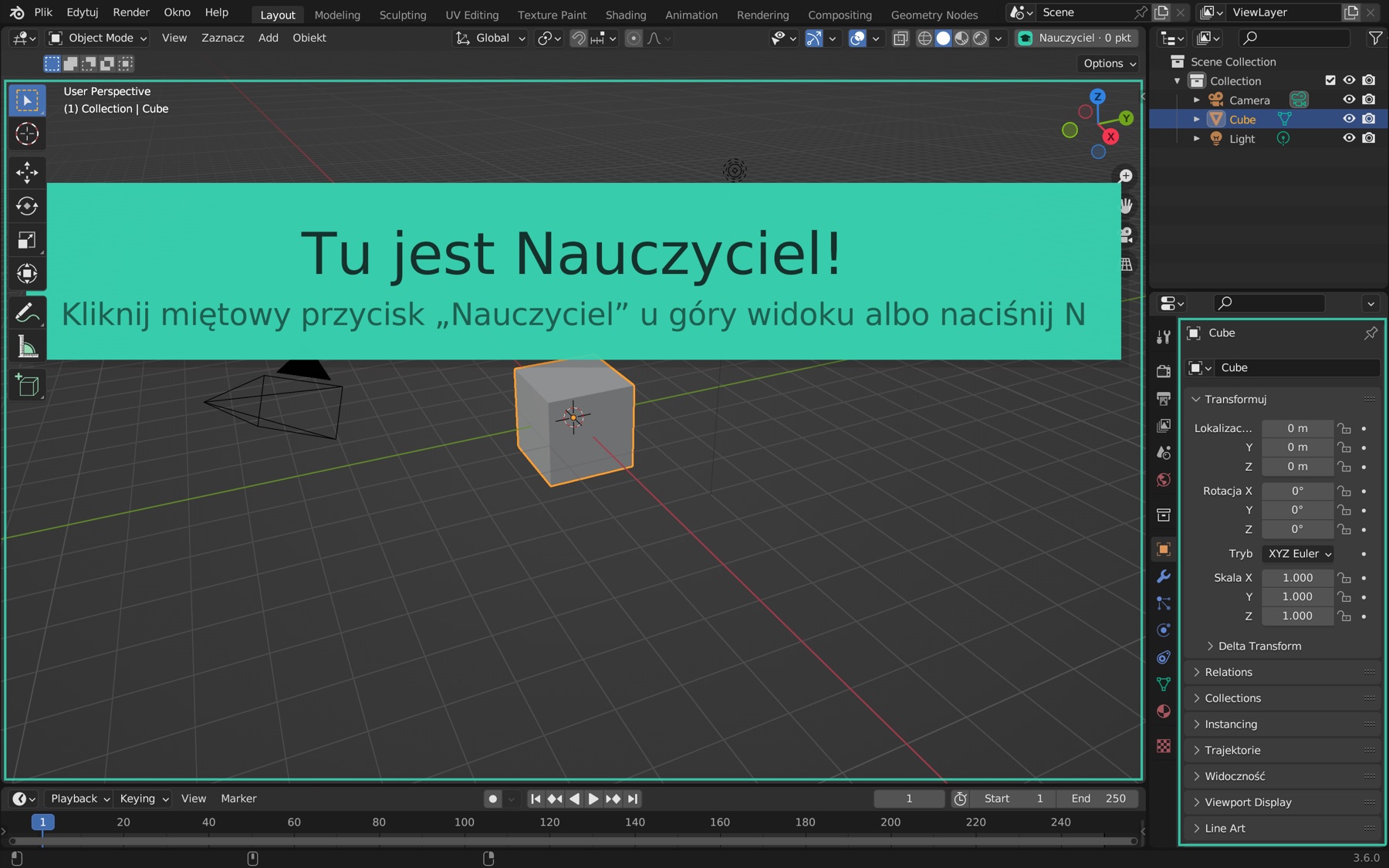
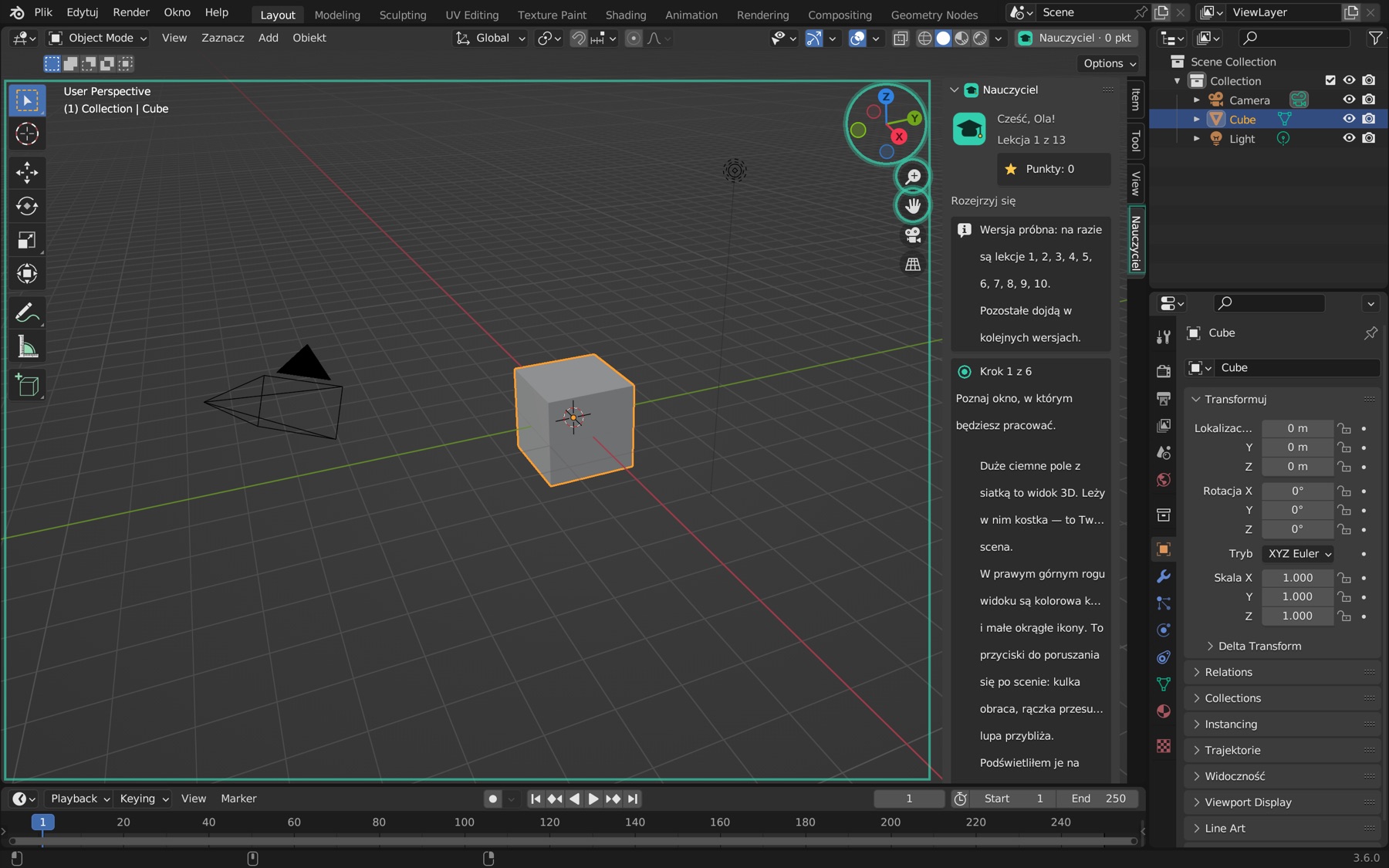
Po instalacji w nagłówku widoku 3D pojawia się miętowy przycisk „Nauczyciel · 0 pkt”. Klik otwiera panel w pasku bocznym (klawisz N). Od tej chwili Nauczyciel co pół sekundy patrzy na scenę i sam zalicza wykonane kroki.

Lekcja 5: kula zaznaczona, nad nią siatkowy obrys celu, panel pokazuje krok 2 z 4
Lekcja 5, krok 2: „Podnieś kulę o 1 metr w górę”. Siatkowy obrys pokazuje, gdzie kula ma trafić.
✓

Sam sprawdza

Pozycja, obrót, skala, widok, tryb edycji, modyfikatory, zapis pliku — 12+ typów sprawdzeń. Nie trzeba klikać „gotowe”.

3

Trzy sposoby

Każdy ruch można zrobić klawiszami, wpisując liczbę w pole albo narzędziem z lewego paska. Uczeń wybiera to, co mu pasuje.

↺

Bez strachu przed błędem

„Cofnij do początku kroku” przywraca scenę. Sprawdzenia są względne — liczy się ruch, a nie idealna pozycja startowa.

PL

Po polsku i po angielsku

Nazwy menu podawane w języku interfejsu Blendera ucznia. Postęp i imię zapisują się lokalnie, bez konta.

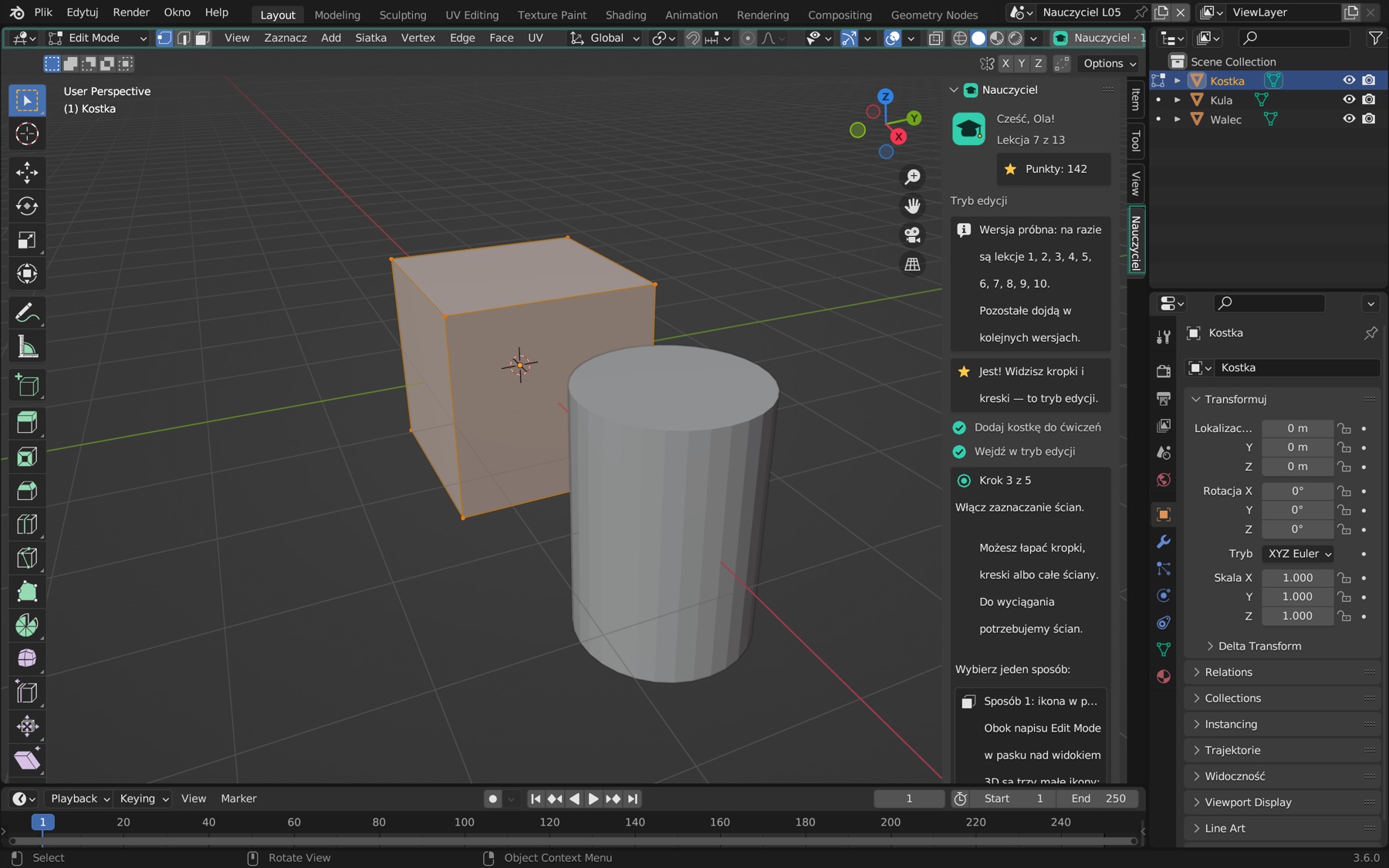
Zbliżenie panelu Nauczyciela: krok 2 z 4, klawisze G Z 1 Enter, pole Lokalizacja Z
Zbliżenie panelu: klawisze w ramkach, gotowa wartość do wpisania i narzędzie z paska.
3Grupa docelowa

Dla osób, które otwierają Blendera pierwszy raz

„Nie wiem, co to jest siatka, gdzie jest panel ani co robi klawisz G. Chcę się nauczyć, ale bez szukania tutoriali.”

Nauczyciel prowadzi za rękę wewnątrz programu: uczeń nie przełącza się na film, przeglądarkę ani PDF. Wszystko, czego potrzebuje, jest w panelu obok sceny.

  • Totalnie zieloni — zero doświadczenia z 3D i z Blenderem
  • Od 13 lat wzwyż — jeden poziom, jeden prosty język
  • Zainteresowani Blenderem, ale przytłoczeni jego interfejsem
  • Uczący się w przerwach — lekcja trwa 5–10 minut
  • Na laptopie z gładzikiem — kroki działają bez myszy z kółkiem i klawiatury numerycznej
  • Nie dla zaawansowanych — oni potrzebują innych narzędzi
4Funkcjonalności

Lekcje, ćwiczenia i punkty

Lekcje — 10 gotowych, 3 w drodze

Każda lekcja to 3–7 kroków. Dziewięć z dziesięciu działa na dowolnej scenie; lekcja 5 sama przygotowuje kulę i walec.

Moduł A · interfejs
1Rozejrzyj się6 kroków
2Zaznaczanie i panele7 kroków
3Widoki z boku i z góry5 kroków
4Dodaj i usuń4 kroki
5Przesuń, obróć, skaluj4 kroki
6Zapisz i cofnij4 kroki
Moduł B · narzędzia
7Tryb edycji5 kroków
8Wstaw i wyciągnij5 kroków
9Modyfikatory4 kroki
10Kopie i porządek3 kroki
11–13Kolory · Światło i kamera · Pierwszy renderw planach

Ćwiczenia utrwalające

Po lekcji Nauczyciel proponuje serię 3–5 losowanych zadań na tę samą umiejętność: inny obiekt, inna oś, inna wartość. Dzięki temu uczeń nie powtarza na pamięć, tylko naprawdę ćwiczy.

  • podpowiedzi gasną z każdym zadaniem — na końcu uczeń radzi sobie sam,
  • obrys celu na siatce pokazuje, dokąd przesunąć, obrócić albo przeskalować obiekt,
  • ikona sztangi: pomarańczowa przed, miętowa po zaliczonej serii,
  • na koniec wybór: „Powtórz ćwiczenia” albo „Przejdź do następnej lekcji”.
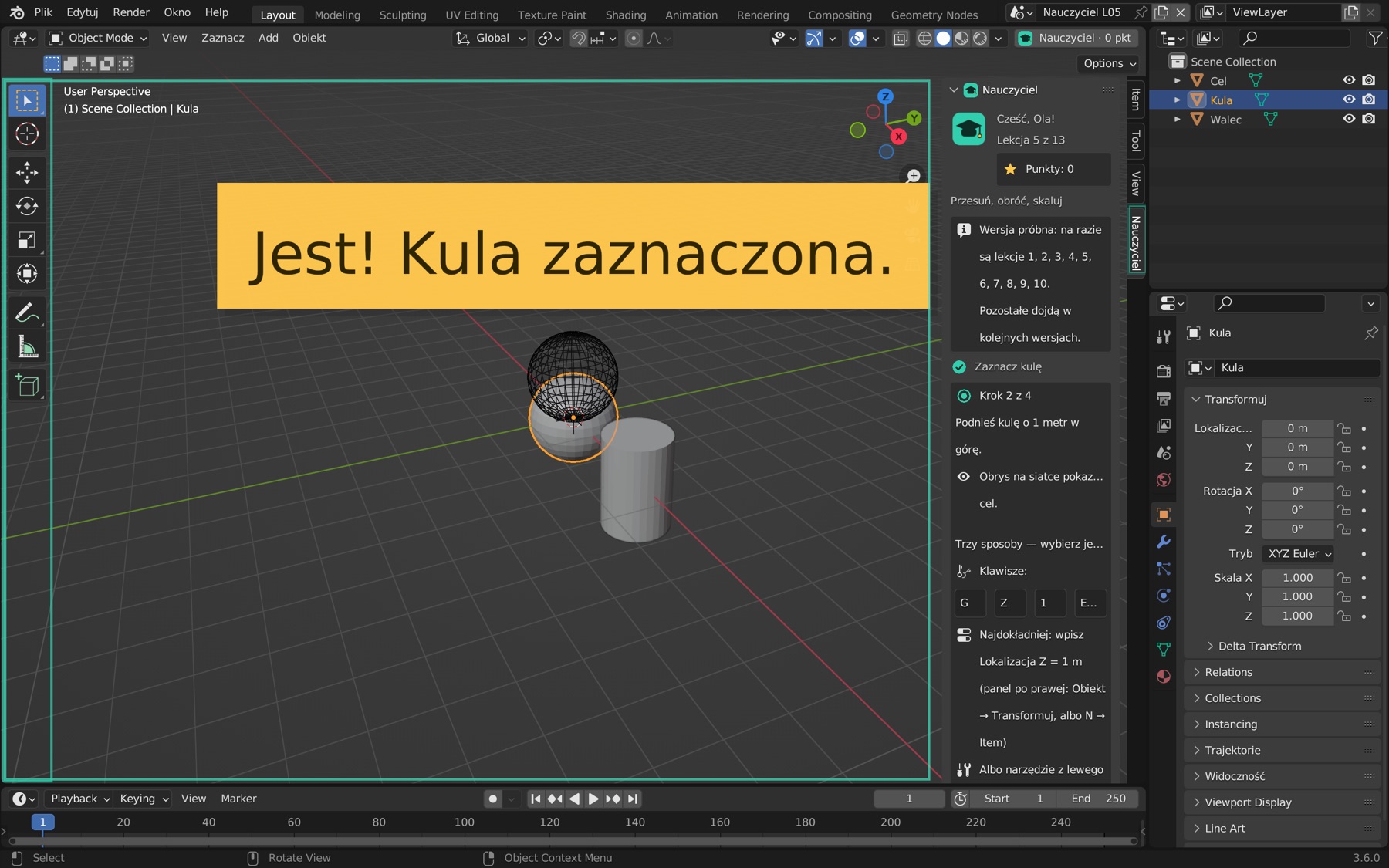
Komunikat Jest! Kula zaznaczona. na złotym tle w widoku 3D
Każdy zaliczony krok kończy się krótką, wyraźną pochwałą na środku widoku.
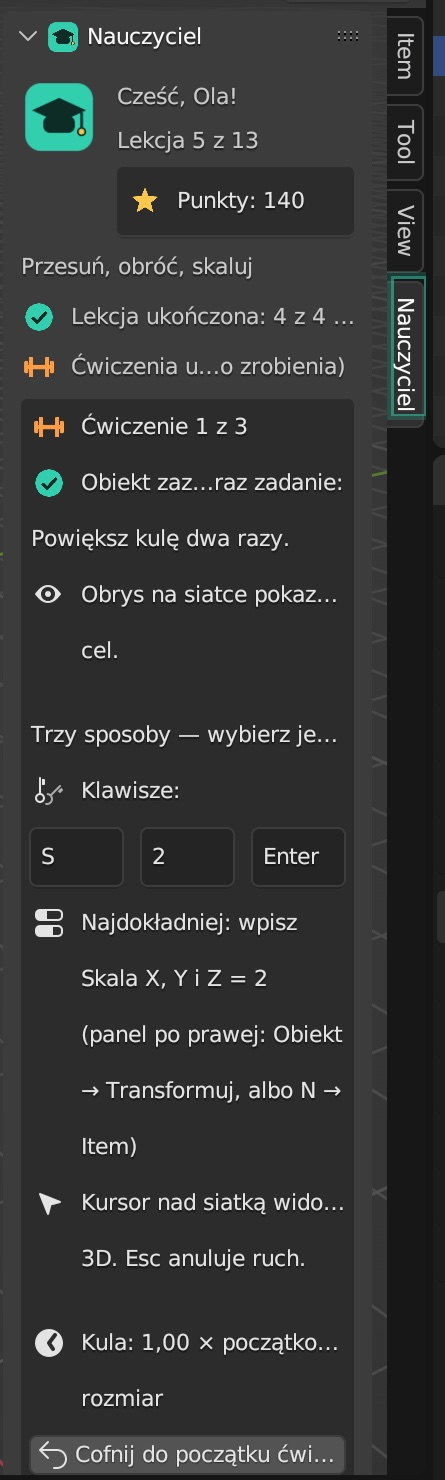
Panel z ćwiczeniem 1 z 3: Powiększ kulę dwa razy, klawisze S 2 Enter
Ćwiczenie 1 z 3 — zadanie wylosowane, trzy sposoby wykonania.

Grywalizacja: punkty za każdy krok

Stały dopływ małych sukcesów, inspirowany Duolingo, ale bez kar i presji: punktów nie da się stracić, nie ma rankingu ani liczenia dni z rzędu.

+10za krok sprawdzony automatycznie
+5za krok z objaśnieniem („Rozumiem, dalej”)
+25premia za ukończenie lekcji
10 +5 +5za ćwiczenie; premie bez podpowiedzi i bez cofania
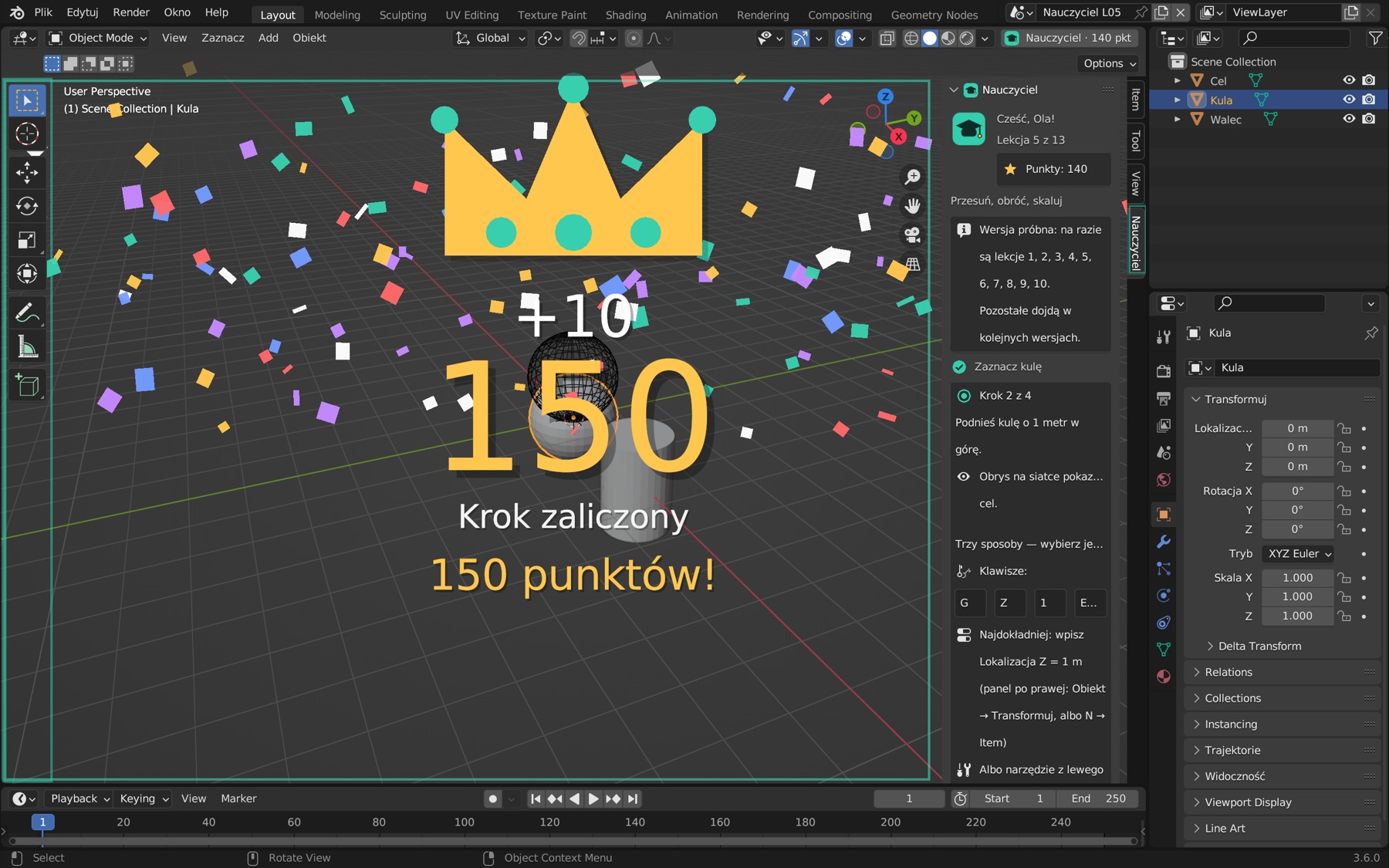
Duża złota liczba 150, napis +10, korona i konfetti nad sceną
Duży złoty licznik liczy w górę na środku widoku. Co 50 punktów — korona i konfetti.
Miętowy przycisk Nauczyciel · 0 pkt w nagłówku widoku 3D
Suma punktów zawsze widoczna w nagłówku widoku 3D.
  • punkty i postęp zapisują się w pliku progress.json — przetrwają ponowną instalację,
  • powtórka lekcji daje mniej punktów (2 za krok), więc opłaca się iść dalej,
  • Nauczyciel zwraca się po imieniu, formami neutralnymi rodzajowo.
5Co dalej

Plan do wersji 1.0 i dalej

Każdy etap kończy się dopiero, gdy przejdzie swoją „bramkę” — konkretny, sprawdzalny warunek.

00 SPEC · 0.1

Specyfikacja

Decyzje, makiety, plan lekcji. Zostało: sprawdzić polskie nazwy menu w Blenderze 3.6.

prawie gotowe
01 PROTO · 0.2

Prototyp techniczny

Bramka: lekcja 5 przechodzi automatycznie. Spełniona 8 listopada.

zakończony
02 MODA · 0.3

Moduł A — interfejs

Do zrobienia: wyzwanie modułu (mini-projekt bez podpowiedzi z premią), rozgrzewka (3 zadania z poprzednich lekcji przy starcie Blendera), onboarding (5 pytań) i przycisk „Pomoc: coś nie działa”. Bramka: 3 osoby przechodzą moduł A bez pomocy.

w toku
03 MODB · 0.5

Moduł B — narzędzia

Lekcje 11–13: kolory i materiały, światło i kamera, pierwszy render.

następny
04 MODC · 0.8

Moduł C — projekt WOW „Portret robota”

Pierwszy własny model złożony ze wszystkiego, czego uczeń się nauczył. Bramka: render na słabym laptopie w mniej niż minutę. Odznaki poziomu za punkty.

planowany
05 MVP · 1.0

Wydanie 1.0 dla Blendera 3.6

Bramka: połowa testerów kończy projekt WOW.

planowany
06 B52 · 2.0

Blender 5.2

Przeniesienie wszystkich lekcji na interfejs Blendera 5.2 LTS. Do tego czasu dodatek działa wyłącznie w Blenderze 3.6.

planowany

Pomysły na później

Więcej projektów WOW

Ludzik, dom marzeń, mała planeta, smok — i krótka animacja podskakującej piłki.

Wersja dla dzieci

Prostszy język, więcej obrazków; potem ścieżki: modelowanie, animacja, gry.

Publikacja

Po wersji 1.0 — w oficjalnym katalogu rozszerzeń extensions.blender.org.